この記事を10秒でまとめると
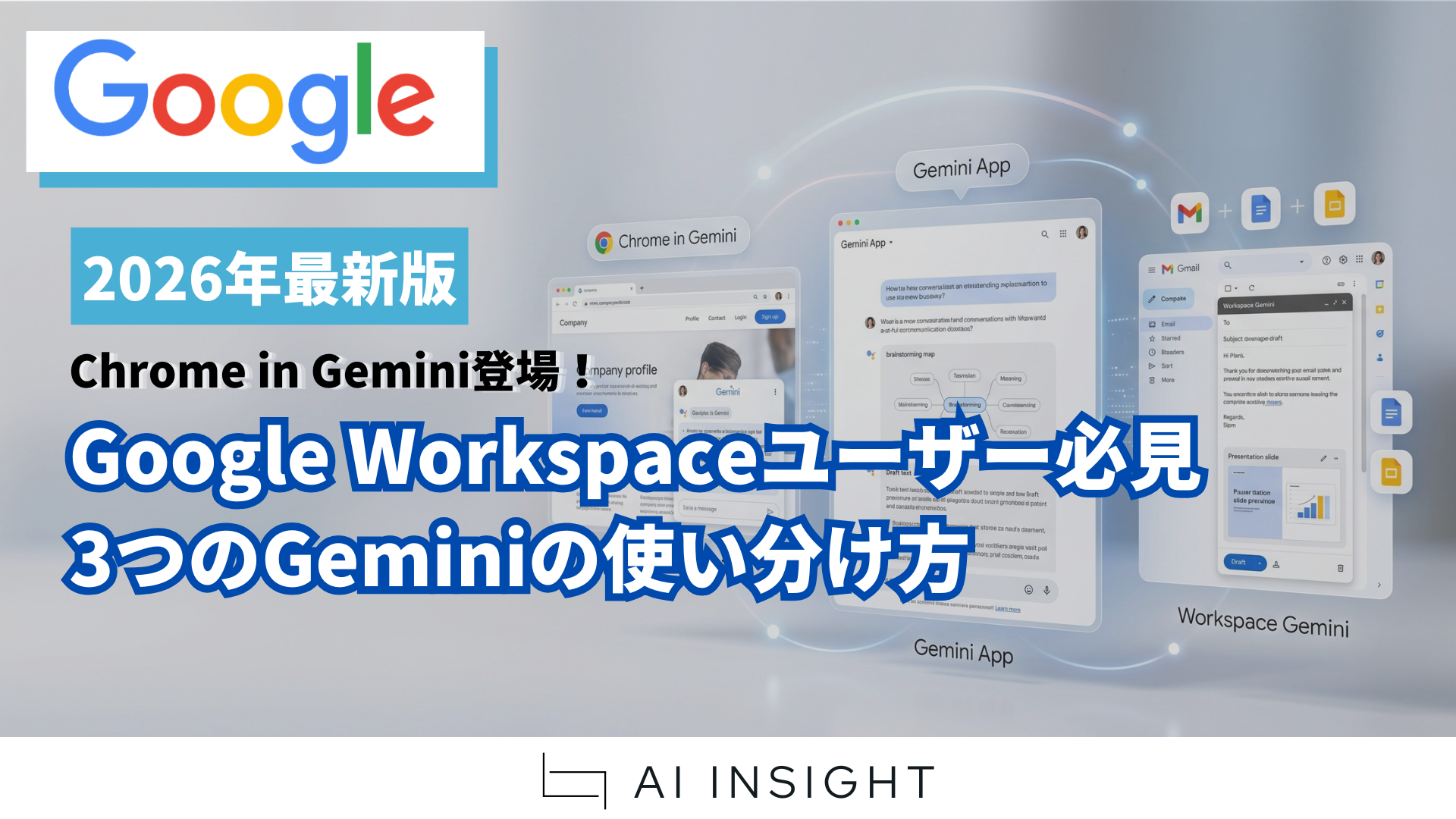
現在のGoogle環境に存在する3種類のGemini:Gemini App(Web・モバイルアプリ)/ Chrome in Gemini / Workspace Gemini (サイドパネルGemini)とは何か、それぞれどのような役割がありどう使い分ければ良いかを実例を用いて解説する。
Geminiが3つある時代がきた
少し前まで、Geminiと言えばブラウザで利用するAIチャットでした。しかし2026年現在、GoogleはGeminiをさまざまな場所へ組み込み始めています。
・GmailやGoogle Docsの中のGemini
・Google Chromeの右上のGemini
・従来から存在するブラウザまたはアプリ上のGemini
見た目は似ていますが、実際には役割が異なります。
そのため、「どれを使えばいいの?」という相談をよく聞くようになりました。
Google公式の設計思想をもとに、3つの明確な役割の違いについてまずは解説していきます。
3つのGeminiの違いを簡単にまとめると
| 種類 | 主な役割 | 得意なこと |
|---|---|---|
| Chrome in Gemini | web上の情報を調べるまとめる | Webサイト理解・企業分析 |
| Gemini App | パートナーとして一緒に考える | 壁打ち・企画立案・仮説構築 |
| Workspace Gemini | 何かを作る | Gmail・Docs・Slides作業 |
重要なのは、「どれが優秀か」「どれを使うか」ではなく、「どの工程で使うか」です。
Googleは3つを競合製品として作っているわけではありません。むしろ、1つの仕事を3つのGeminiで分担することを前提に設計されています。
Chrome in Geminiは「AI調査員」
まず注目したいのがChrome in Geminiです。
2025年5月20日のGoogle I/O 2025に発表されたChrome in Gemini、当時はページの要約やページ内容への質問がメイン機能として想定されていました。しかし日本国内の法人版ユーザーへの実装の前にGoogle I/O 2026で発表されたようにPersonal IntelligenceやAgent、Auto Browse機能前提で進化を続けてきており遂に先日国内ユーザーにも利用できるようになりました。
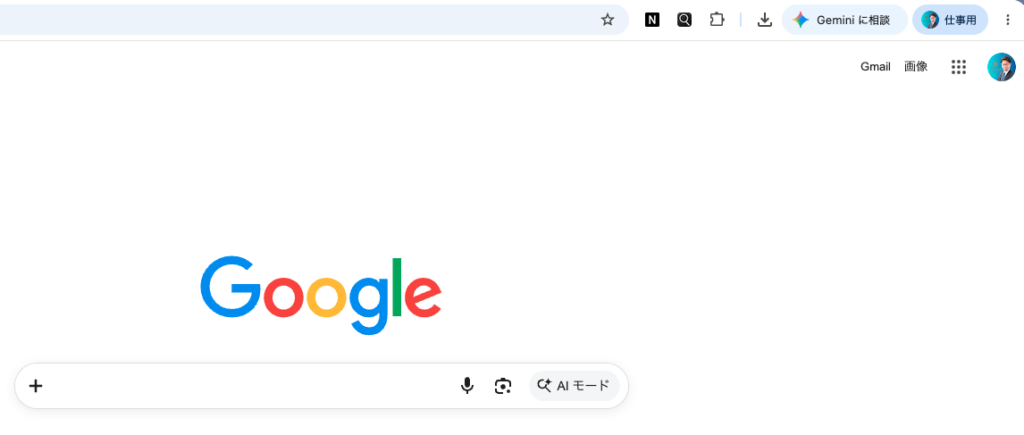
上記のように、Chromeの右上に表示されるGeminiは、単なるチャットボットではありません。
現在開いているWebページを理解しながら対話できます。
例えば企業ホームページを開いた状態で、「この企業に提案できそうな生成AI活用案を5つ考えて」と質問してみましょう。するとGeminiはページ内容を理解した上で提案をしてくれます。

従来であれば、
- URLをコピーする
- Geminiへ貼り付ける
- 説明を書く
という手順が必要でした。
Chrome in Geminiでは、「企業サイトを開く→質問する」だけです。
営業活動や提案準備において、この差は非常に大きいのではないでしょうか?
ただし注意点としては、従来のGemini AppやPerplextyのように、自動でリンク先をどんどん開き調べてくれるわけではなく。あくまで表示されている情報をもとに動くのがChrome in Geminiとなります。
一方で同時に最大10タブまでは開いている内容のコンテキストを利用できますので、必要そうなタブを10個まで開き質問する、というのが効果的な利用方法となります。
Gemini Appは「最高のパートナー / 秘書」
一方で、最も思考に向いているのは今まで一番触れてきたであろうGemini Appです。
私自身、基本的にはまずGemini Appを最初に開きます。
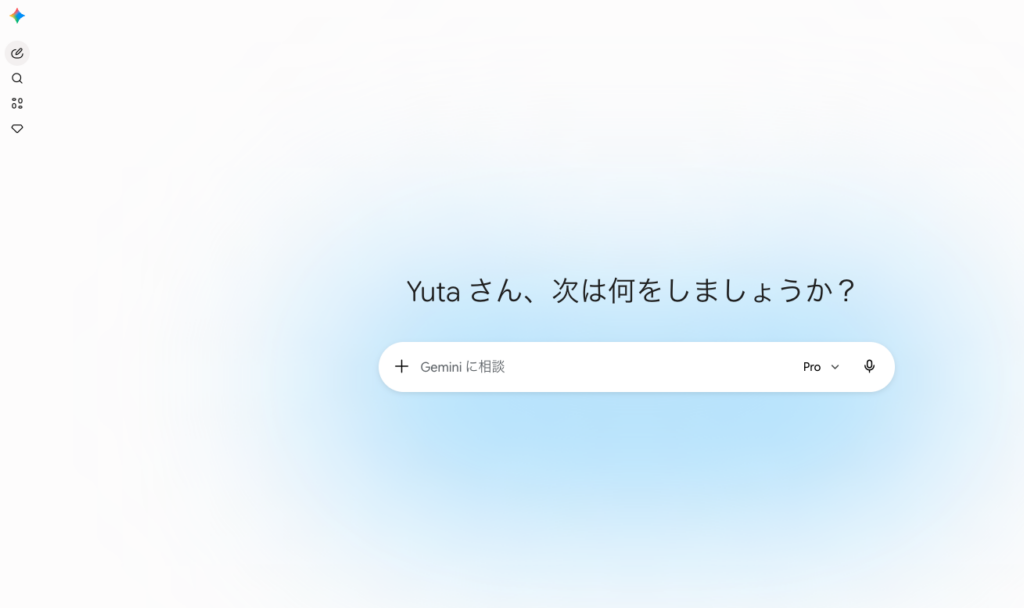
日常のありとあらゆる仕事や作業は始める前にGeminiと壁打ちを行うことを強く推奨します。
例えば、AI INSIGHTの記事作成であれば
- この記事は誰向けか
- どのような構成が良いか
- 読者が知りたいことは何か
- どのような切り口が面白いか
といった壁打ちです。
Gemini Appは長い対話を続けながら思考を整理することが得意です。
そのため、「何を作るか / 何をするか」を考える段階では最も強力なGeminiとなります。
いきなりGoogle Docsで記事を書き始めるのではなく、まずGemini Appで構成や主張を整理する方が品質は安定します。
Workspace Geminiは「実行補助」
Workspace Gemini (サイドパネルGemini)はGmail、Docs、Slides、SheetsなどGoogle Workspaceの中のアプリで利用するGeminiです。
それぞれのアプリを開いたときに右上に現れるGeminiマークを押すとサイドパネルにGeminiが表示され利用できます。
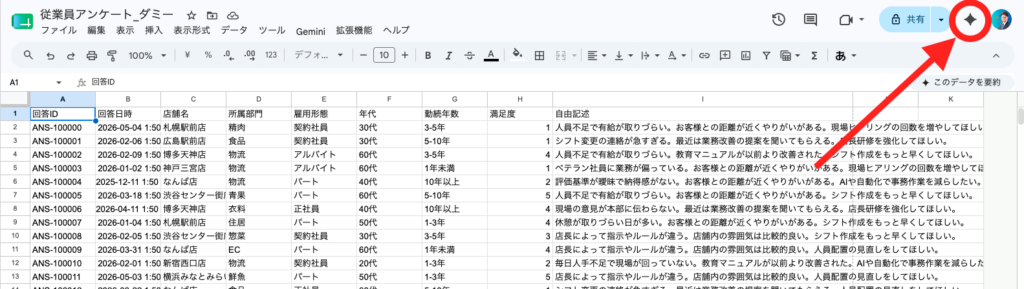
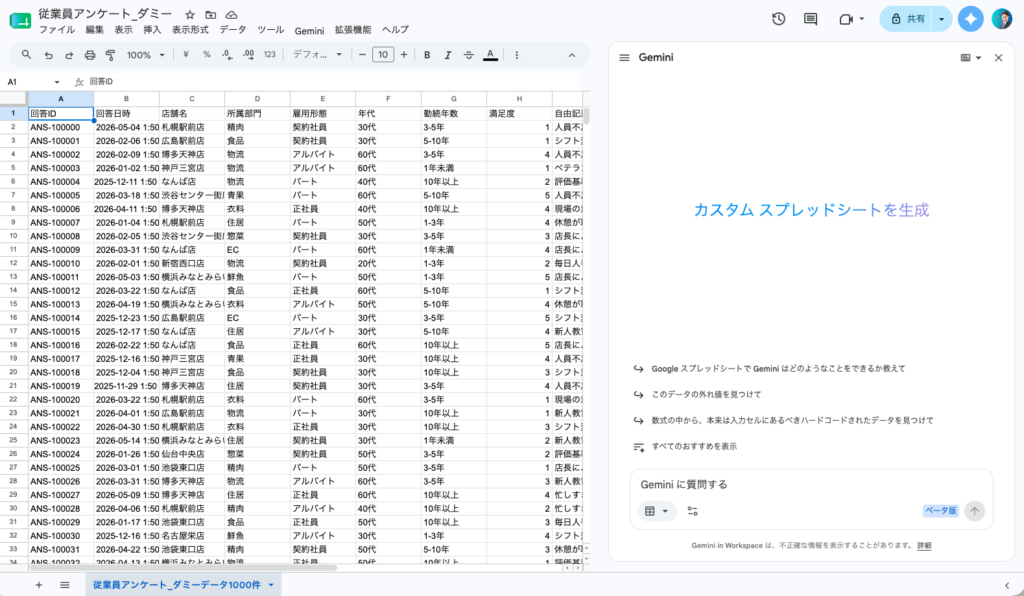
※ Google Workspaceを法人利用していてなおかつStandardプラン以上でのみ利用できます。
※ Google Workspace Starterプランの場合はGmailでのみ利用可能です。
このGeminiは、「考えるAI」というより、「具体的な作業を行うAI」として利用すると真価を発揮します。
例えば、
・Gmailなら返信文作成。
・Docsなら文章編集。
・Slidesならスライド生成。
・Sheetsならデータ分析。
といった用途です。
いきなりサイドパネルで作ると微妙なことが多い
このGoogle Workspaceの各アプリ上で働くGemini:サイドパネルGemini をすでに利用されたことがある方も多いのではないでしょうか。しかし、利用したことにある方がたいてい口を揃えていうのが
「それっぽいことはできるけど実用的ではない」
「Gemini Appよりも賢くない」
というネガティブな評価です。
これはGoogle公式の機能説明ではなく、実務上の経験則となりますが、例えばGoogle DocsのGeminiに対して、
「生成AI活用について3000文字の記事を書いて」
と依頼すると、平均的な記事が出力されることが多くなります。
一方で、Gemini Appで
- 記事の狙い
- 読者
- 構成
- 主張
を整理してから、その内容をDocsへ持ち込むと品質が大きく改善します。
そのため現在のおすすめは、Gemini Appで設計→Workspace Gemini (サイドパネルGemini)で仕上げ という流れです。
サイドパネルGeminiはゼロから考えさせるよりも、方向性が決まった後の編集・清書・実行で活用する方が効果的と言えます。
実際にどう使い分ければ良いのか
基本的には、何か作業をする際は最終的に欲しいものがスライドであれドキュメントであれGemini Appをまず開くべきです。やりたいことやすべきことを壁打ちし、Workspace Gemini (サイドパネルGemini)への指示が固まったらWorkspace上のslidesやDocs、Sheetsを開くというのが王道です。
そしてGoogle Workspace以外のChromeを閲覧しているときに何か作業したいときはChrome in Geminiに相談というのが現時点では最も効率的です。
Google slides、Google Docs、Google Sheets各Workspace内のアプリにおけるおすすめの使い方については別記事にまとめていますのでご確認ください。
Googleが目指す次の世界
今回紹介した3つのGeminiは、今後さらに統合されていく可能性が極めて高いです。
Chromeで調査した内容を理解し、Geminiが提案を作成し、Google DocsやSlidesを生成し、Gmailで送信する。
そのような世界観が少しずつ見え始めています。そして、その先にあるのがGoogle Workspace Studioや Google Workspace Intelligenceです。
Studioは単なるAIチャットではなく、業務フローそのものをAI化できます。
Intelligenceは先日発表されたばかりの新概念で自律的に考えてWorkspaceを動かすAIエージェントです。
この領域については、別の記事で詳しく解説します。
まとめ
たくさんの入り口があるGemini、しかし複雑に考える必要はありません。
原則はGemini Appで相談したのちにWorkspace Geminiで実行です。
Geminiに限った話ではありませんが、活用のポイントは、「どれが賢いか」ではなく、「どこでどうやって使うか」です。
使いどきと使い方が曖昧なまま利用する生成AIほど非効率なものはありません。
Google Workspaceを利用している方は、ぜひ3つのGeminiを適材適所で使い分けてみてください。
writer:宮﨑 佑太