本記事を10秒でまとめると
GoogleフォームにGeminiが搭載され、指示するだけでアンケートフォームが自動生成されるだけでなく、スプレッドシート等で作成した指示書を読み込ませることで、意図通りの質問形式や選択肢を完璧に反映したフォーム作成が可能に。面倒なフォーム作成・調整作業は不要になりました。
Googleフォームとは
Googleフォームは、Googleが提供する無料のWebサービスで、アンケート、イベントの出欠確認、申し込みフォーム、小テストなどを簡単に作成・集計できるツールです。
直感的な操作で誰でも使えるため、ビジネスでの顧客アンケートから学校の課題提出まで、幅広いシーンで利用できます。
今回のアップデート内容とは
今回のアップデートで、このGoogleフォームにGeminiが標準搭載されました。
これにより、従来の「質問項目を一つずつ手作業で追加・編集する」というプロセスが根本から覆りました。主な進化点は以下の2つです。
- 自然言語(プロンプト)によるフォームの完全自動生成
- 「〇〇セミナーの事前アンケートを作って」といった曖昧な指示だけでも、Geminiが目的を推測し、タイトル、説明文、適切な質問項目(選択式、自由記述など)、さらには選択肢までを数秒で自動生成します。
- GoogleDrive連携による「設計図」の読み込み
- 今回のアップデートの真骨頂です。あらかじめスプレッドシート等で「質問内容」「フォームの構造(ラジオボタン、チェックボックス等)」「選択肢」をまとめた表(設計図)を作っておき、それをGeminiに読み込ませることで、人間の意図を100%反映した完璧なフォームを生成できます。
これまでフォーム作成にかかっていた時間(特に項目が多い場合)を、90%以上削減する可能性を秘めた、まさに「神アップデート」と呼ぶにふさわしい進化です。
実際にやってみた
今回のアップデートがどれほど強力なのか、2つのパターンで検証しました。
A:そのままGeminiで自動生成
まずは、どれだけGeminiが「空気を読んで」くれるのか、自然言語の指示だけで試してみましょう。
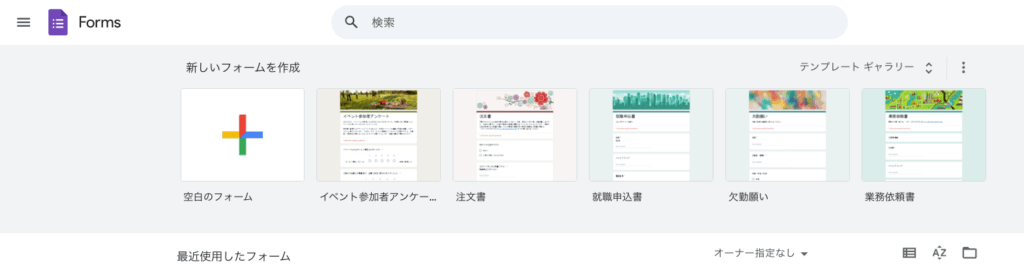
いつも通りGoogleフォームのホーム画面から、「空白のフォーム」を選択します。
すると、今までとは異なり、新しいGeminiに入力画面が出てきます。
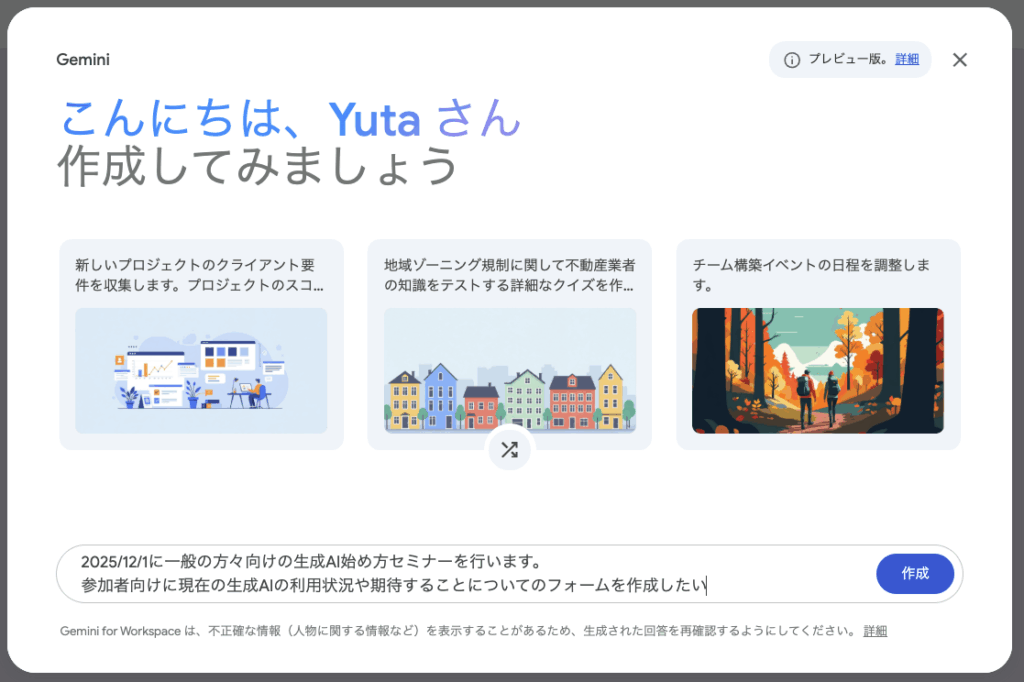
今回は 「2025/12/1に一般の方々向けの生成AI始め方セミナーを行います。参加者向けに現在の生成AIの利用状況や期待することについてのフォームを作成したい」と、イベント概要を入力してみました。
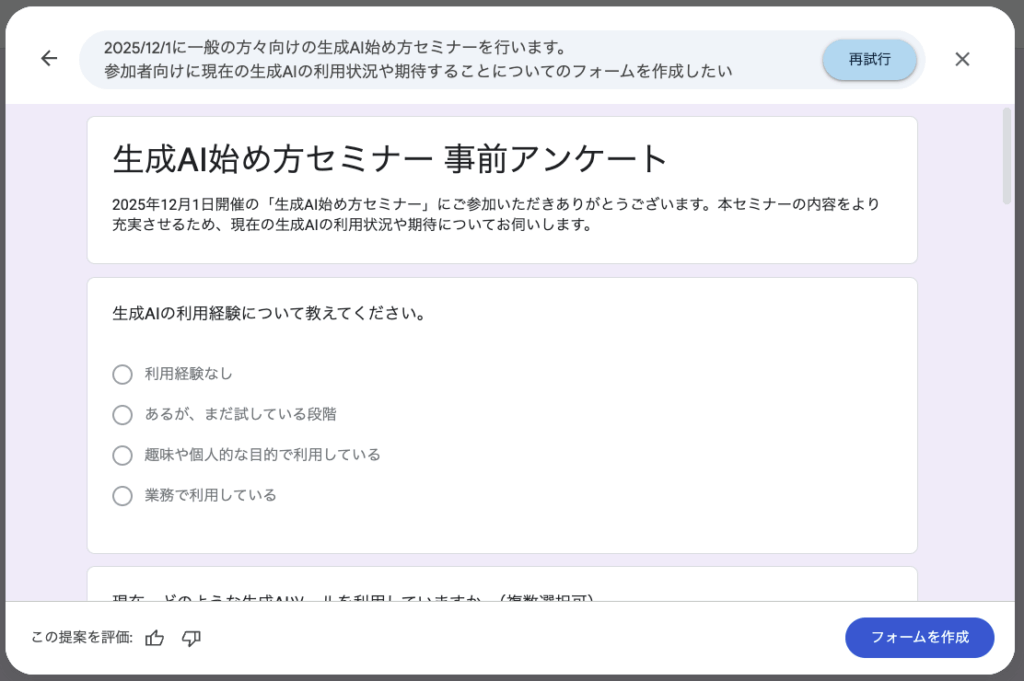
指示を出すと、わずか数秒でGeminiがフォームのプレビューを生成しました。この時点でタイトルや説明文、最初の質問が生成されています。このプレビュー画面で修正事項があれば上部のプロンプトを修正して再試行も可能です。
「フォームを作成」を押して完成したのがこちらです。
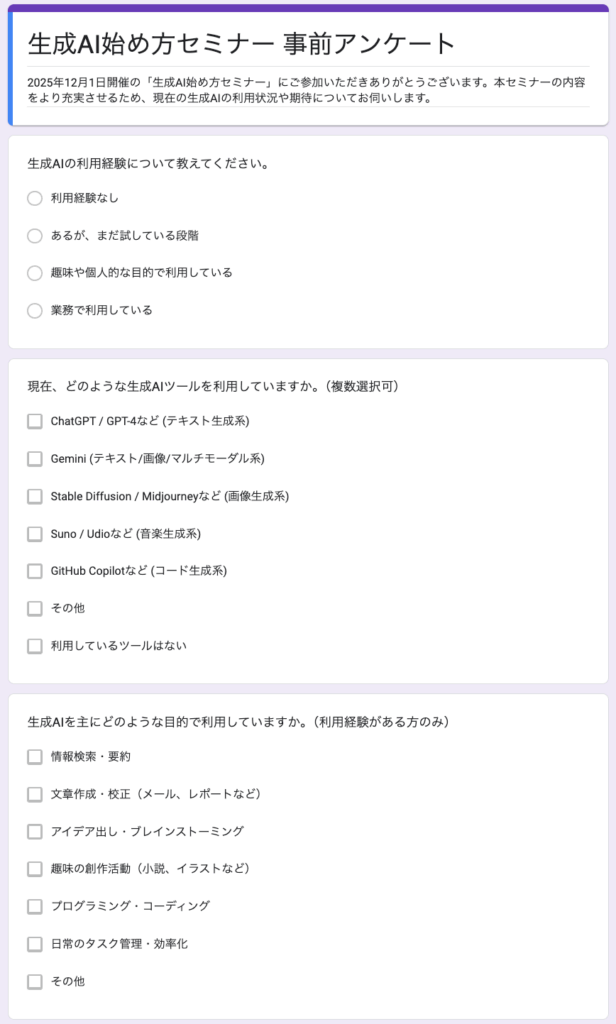
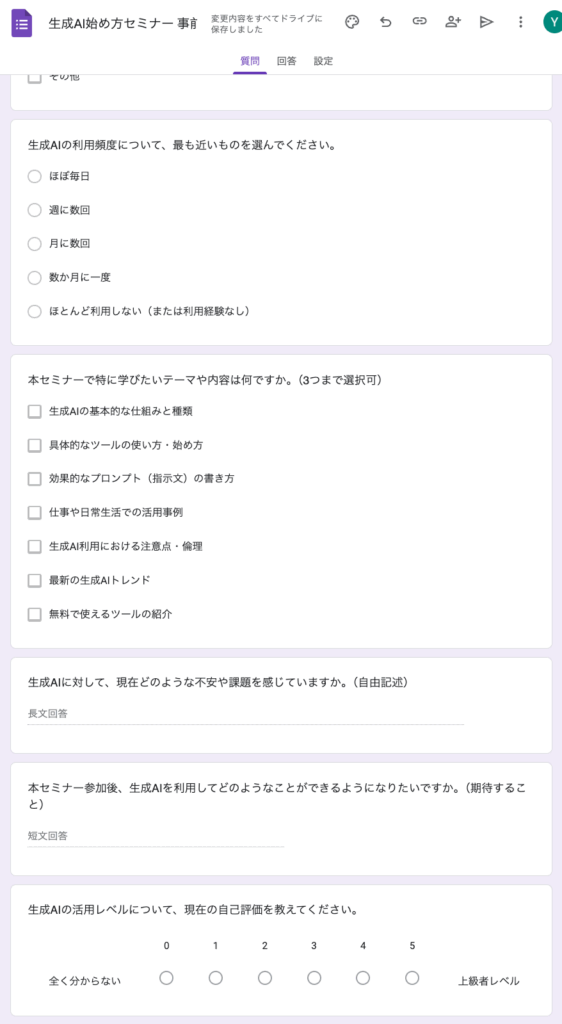
もちろんGoogleフォームですので、ここで追加や修正等も可能です。
結果:想像以上に空気を読んで作成してくれた印象はないでしょうか? 「生成AIの利用経験」や「利用ツール(複数選択)」、「利用目的」といった基本的な質問はもちろん、「セミナーで学びたいこと(複数選択)」や「不安や課題(自由記述)」、さらには「現在の自己評価」まで、プロンプトでは一切指示していないにも関わらず、セミナーの事前アンケートとして完璧な質問項目を自動で生成してくれました。
これだけでも、従来のフォーム作成の手間を8割程度削減できるクオリティです。
B:スプレッドシートで「設計図」を作ってから指示した
次に、今回のアップデートの核心である「Google Drive連携」を試します。
今までGoogleフォームでアンケートを作るプロセスは
アンケート設問内容を考える→アンケートの設問形式(記述式/選択肢等)を考える
→設問ごとに入力して設定するという流れが多かったはずです。
そして、この「設問ごとに入力して設定する」が何よりも時間がかかっていたはず。
Geminiの「解釈」に任せずGeminiを最大限活用して、こちらの意図を100%反映させてみましょう。
まず、Googleスプレッドシートを開き、Geminiを使ってアンケートの設計図(テーブル)を作成します。「モルックの練習試合をします。Googleフォームで希望するチームの申し込みフォームを作成したい。」とフォーム内容のドラフトを作成させてみましょう。
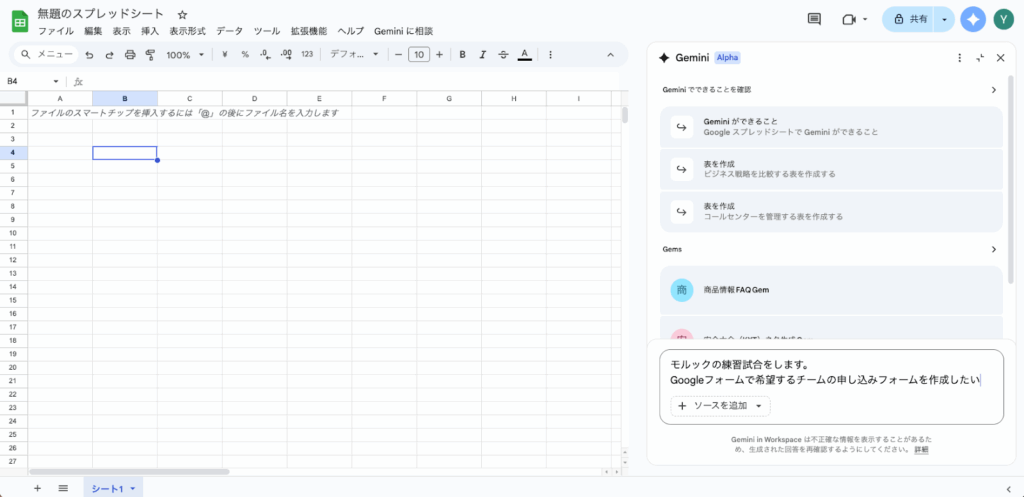
項目候補を作ってくれたあとは「A列に項目名、B列に質問文、C列に構造内容、D列に選択肢」といった指示を出すと、Geminiがベースとなるテーブルを作成してくれます。
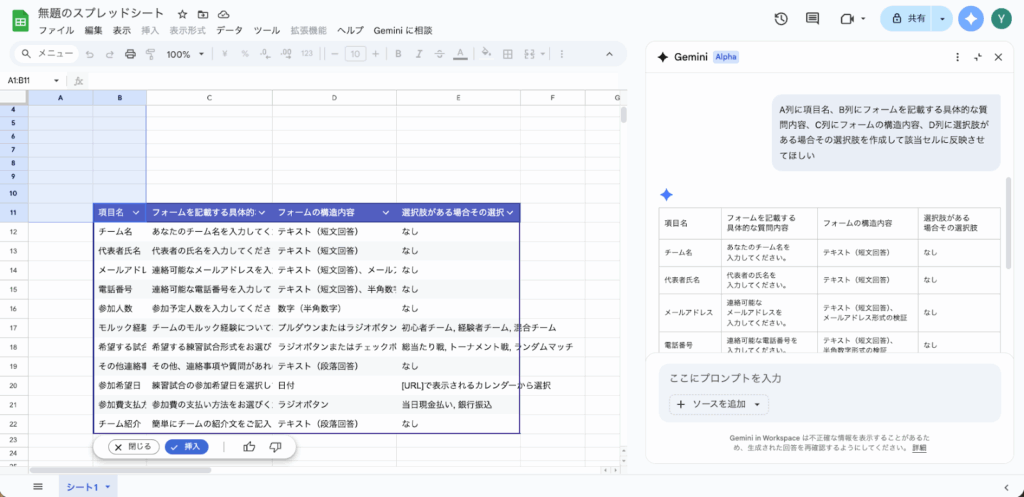
Geminiが作成したテーブルを基に、人間が最終調整した「モルック_アンケート」の設計図がこちらです。
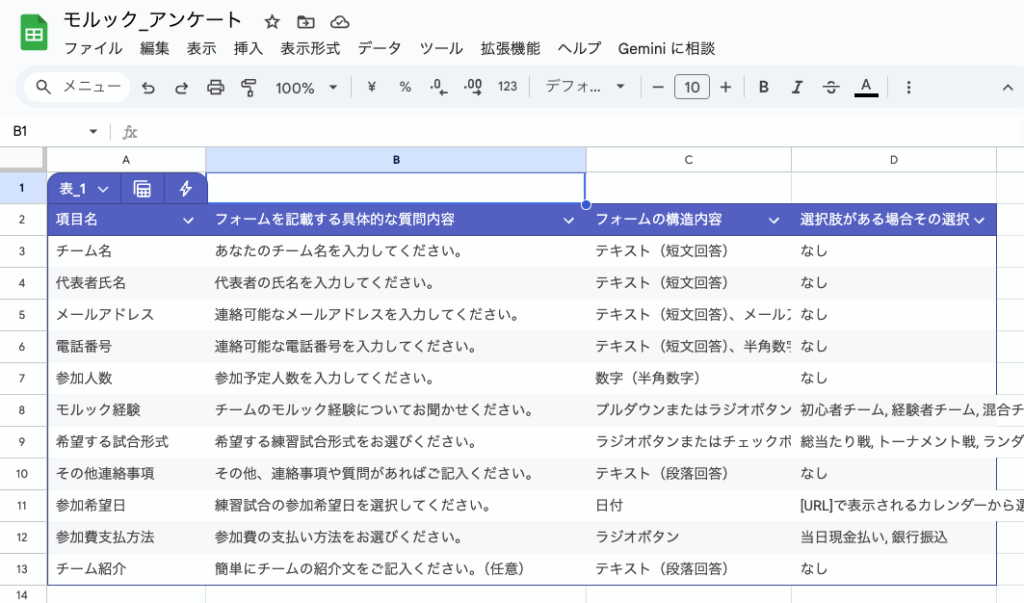
C列で「ラジオボタン」「チェックボックス」「日付」など、フォームの構造を明確に指定しているのがポイントです。
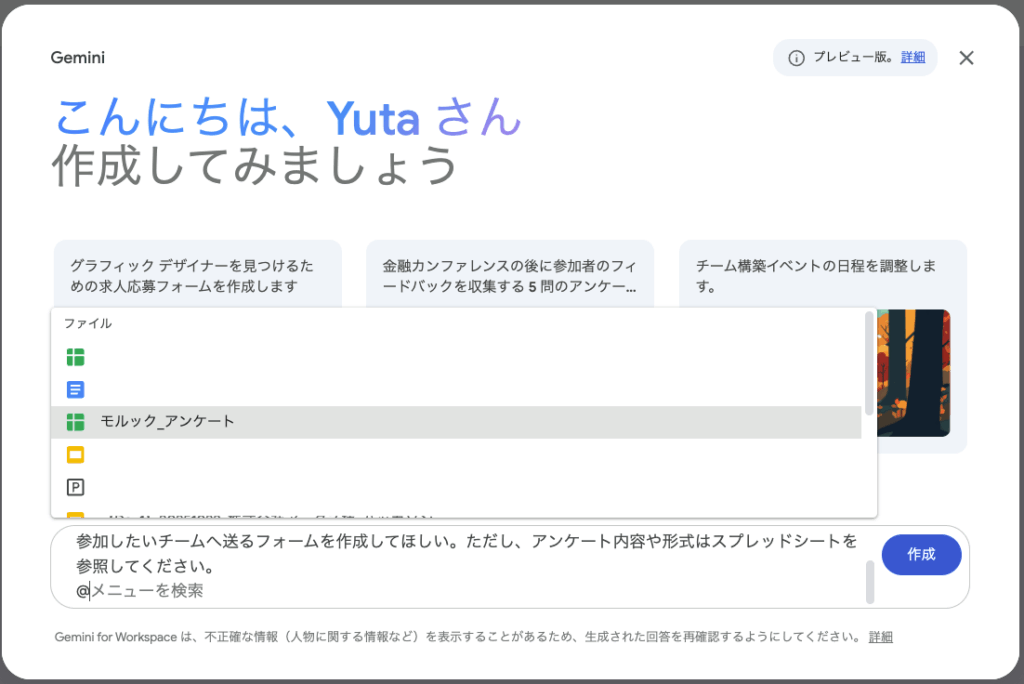
GoogleフォームのGemini画面に戻り、今度はイベントの基本情報(時間、場所)をプロンプトで伝えつつ、「@」メンションで先ほど作成したスプレッドシート(モルック_アンケート)を添付します。
「ただし、アンケート内容や形式はスプレッドシートを参照してください。」と、AIの暴走を防ぐ”念押し”の指示を加えました。
完成したフォームがこちらです。
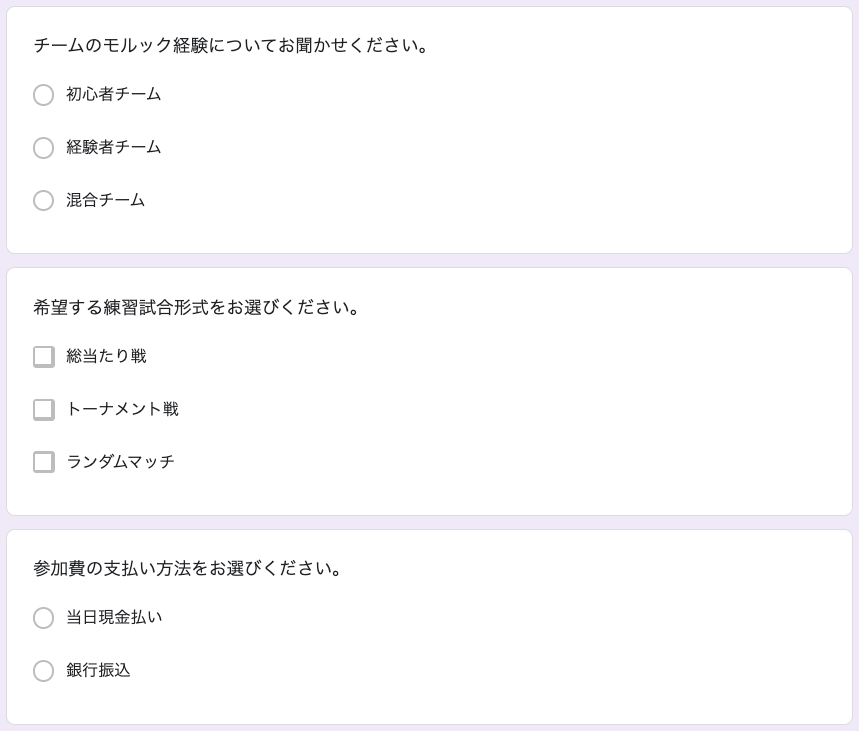
結果:完璧! 結果は圧巻の一言。
- 「チームのモルック経験について」は、設計図(B-3)の指示通り**「ラジオボタン」**で生成。
- 「希望する練習試合形式」は、設計図の指示通り**「チェックボックス」**で生成。
- 「参加費の支払い方法」も、設計図の指示通り**「ラジオボタン」**で生成。
このように、スプレッドシートで定義した通りの質問タイプと選択肢が寸分違わず反映されました。最初に試したのような「Geminiによる推測」を排除し、100%コントロールされた高品質なフォームを「作業」として実行させることに成功しました。
この作業にようした時間はトータルでものの2〜3分。まさにアンケート作成の革命です。
まとめ
今回のGoogleフォームへのGemini搭載は、単なる「Gemini機能の追加」ではありません。
- 前半の使い方は、Geminiに8割方を作らせる「AIアシスタント」としての使い方です。日常の簡単なアンケートはこれで十分です。
- 後半の使い方は、Geminiを100%制御下に置く「AIエージェント(自動化ツール)」としての使い方です。
後者の使い方こそが、今回のアップデートの真の価値です。これまで人間が手作業でポチポチと設定していた「質問タイプの変更」や「選択肢のコピー&ペースト」といった面倒な”調整作業”から完全に解放されます。
ビジネスシーンでは例えば、顧客満足度調査やリード獲得フォームなど、質問項目が数十に及ぶ複雑なアンケートも、スプレッドシートで管理・設計し、一瞬でフォーム化できます。なお、スプレッドシートに限らず、GoogleドキュメントやGoogleスライドで作成してもOKです。
Googleフォームとスプレッドシートという、誰もが使うツールがGeminiによって強力に連携したことで、あらゆるビジネスの「事務作業」が劇的に効率化されることは間違い無いでしょう。
writer:宮﨑 佑太(生成AIアドバイザー)