本記事を10秒でまとめると
手書きメモは、生成AI時代でも価値の高い一次情報です。GoodNotesで普段どおり手書きし、PDFとしてGoogle Driveに保存するだけで、Geminiが文字起こし・要約・タスク化を担える状態になります。
実際の使い方も見せながら生成AIを一段賢くする方法を紹介。
手書きメモも生成AIに繋げる?
会議、打ち合わせ、研修、商談、実務の現場では今でも「手書き」が一番速く、思考を邪魔しません。一方で、その手書きメモの多くは、
- 書いた本人しか読めない
- 共有されない
- 生成AIにも活用されない
という状態で終わっています。生成AIがこれだけ普及しても、「一次情報の入口設計」は意外と未整備なままです。
今回は、
GoodNotes → Google Drive → Gemini / NotebookLM
という構成で、 「手書きがそのままAI活用につながる」実践フローを紹介します。
GoodNotes6とは
GoodNotesは、iPadやMacで使われている手書きノートアプリです。
Apple Pencilで紙に書く感覚に近い操作性を持ち、PDFへの直接書き込み、図解、強調、余白を使った思考整理に強みがあります。特筆すべきは、「きれいなノートを作るためのアプリ」ではなく、考えながら書くプロセスそのものを支援するツールである点です。
Step1|GoodNotesで「いつも通り」手書きする
使うのは GoodNotesです。iPadが一番使いやすいとは思いますが、スマートフォンでもOkです。
ポイントは、最初から生成AI活用を意識しすぎないことです。
- 会議中は普通に手書き
- 図、矢印、強調、余白も気にしない
- 議事録っぽくまとめようとしない
手書きの強みは「速さ」と「思考を止めないこと」なので、いつも通り自由にメモをとってOKです。
実際にやってみましょう。
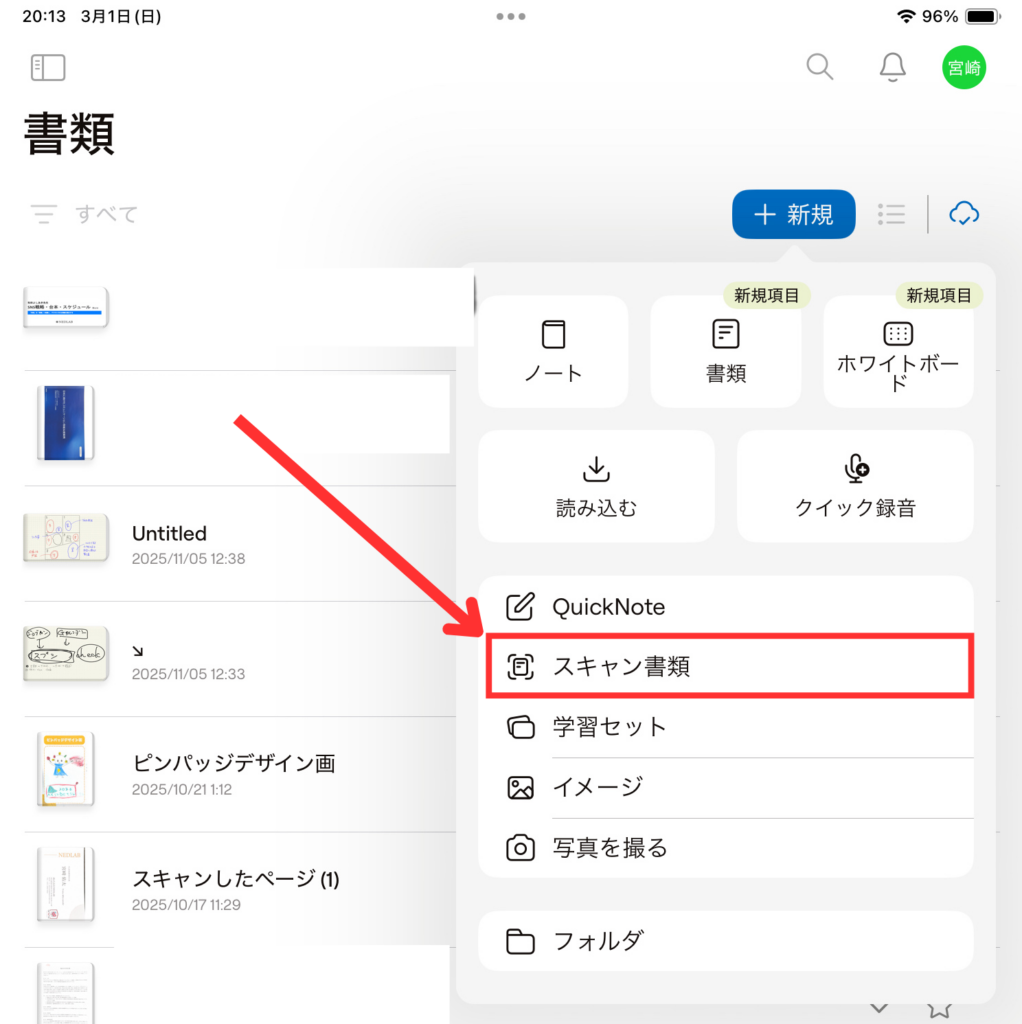
まずは紙の資料をもらった際に速やかにiPadのGoodNotesの「スキャン書類」機能で読み込んでみましょう。
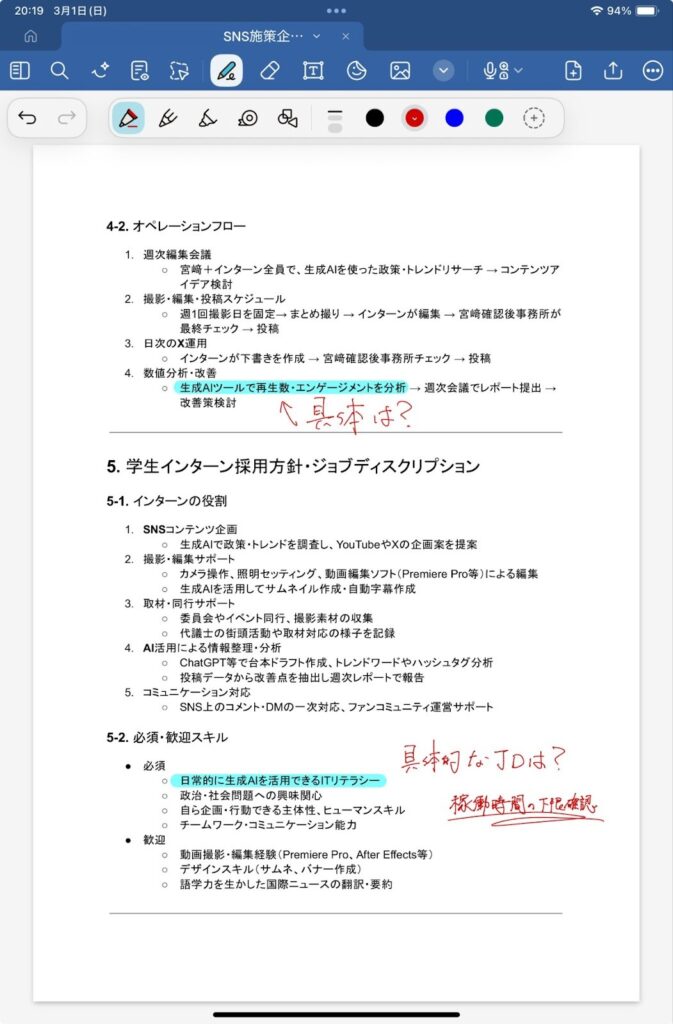
書類をスキャンしたら、そのまま自由にメモを書いてください。
Step2|GoodNotesの文字起こしは「必要な部分だけ」使う
GoodNotesには手書き文字認識機能がありますが、全文を一括でテキスト化する用途には向きません。
実際に使う操作はシンプルです。
- なげなわツールで文字を囲む
- 「コピー」または「テキストに変換」
このときの考え方は、見出し / 箇条書き / 人名・案件名など、生成AIに渡したい要点だけ文字にする。図やレイアウトは、無理にテキスト化しなくてOKです。
ですが、この機能は一切活用しなくても問題ありません。
Step3|PDFでGoogle Driveに保存する
GoodNotesを利用している方もStep2まではよく活用しているのではないでしょうか?これからの時代はGoodNotesメモを取った後は「PDFで書き出し → Google Drive」が基本動線になります。
ここで重要なのが、 保存先フォルダを用途で分けることです。
フォルダ設計(おすすめ例)
- 📁 議事録
- 会議・打ち合わせで使ったノート
- 会議・打ち合わせで使ったノート
- 📁 その他
- アイデア
- 図解
- ラフメモ
会議で使ったノートだけ、意識して「議事録フォルダ」に保存してみてください。
私は、以下のようにMTGフォルダは
- 事前に用意されたり配布されたAgenda/資料を格納するフォルダ
- Meetのrecording memoを自動で格納設定しているフォルダ
- GoodNotesのmemoを今から格納するフォルダ
に分けています。
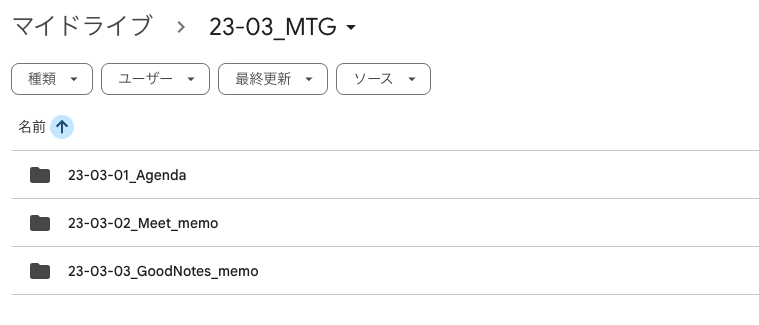
では実際にDriveに保存していきましょう。
まず、GoodNotesの左上の「書き出し」機能からpdfで書き出してください。
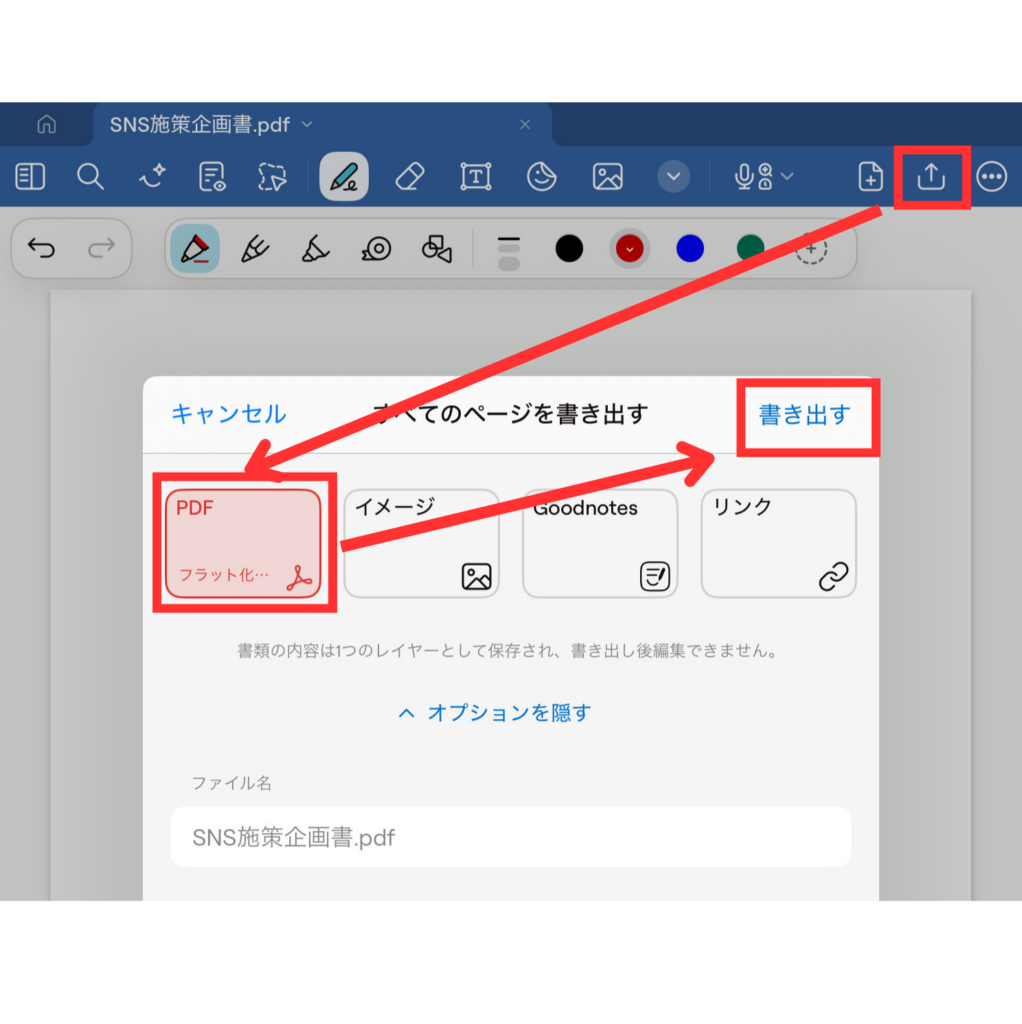
書き出しが完了したら、保存先選択画面が出てきますので、GoogleDriveを選びます。
もし下部にGoogleDriveが出てこなければ、右側にスクロールして「その他」から選択してください。
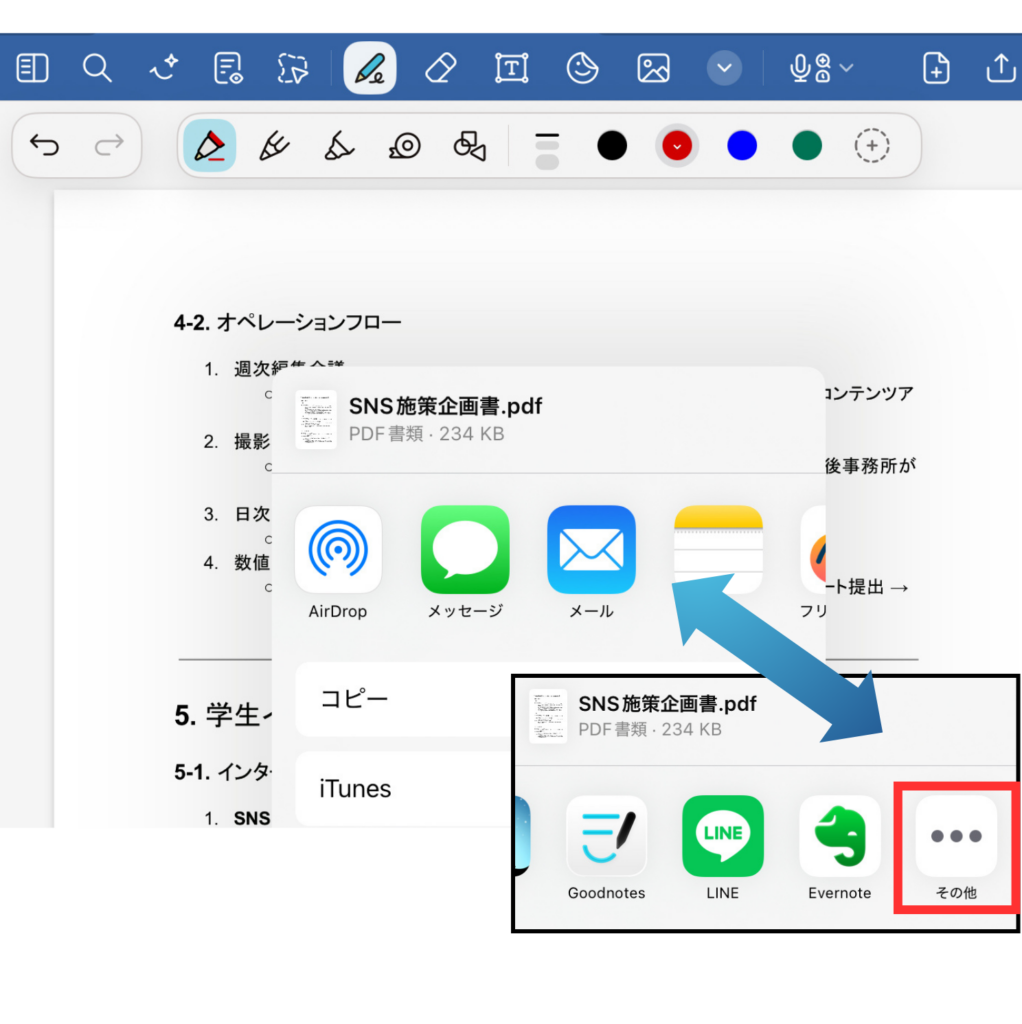
GoogleDrive選択後、保存先のフォルダ選択画面が現れますので、アカウントを確認した上で該当フォルダを選んでください。
今回は前述のとおり「23-03-03_GoodNotes_memo」を選択します。
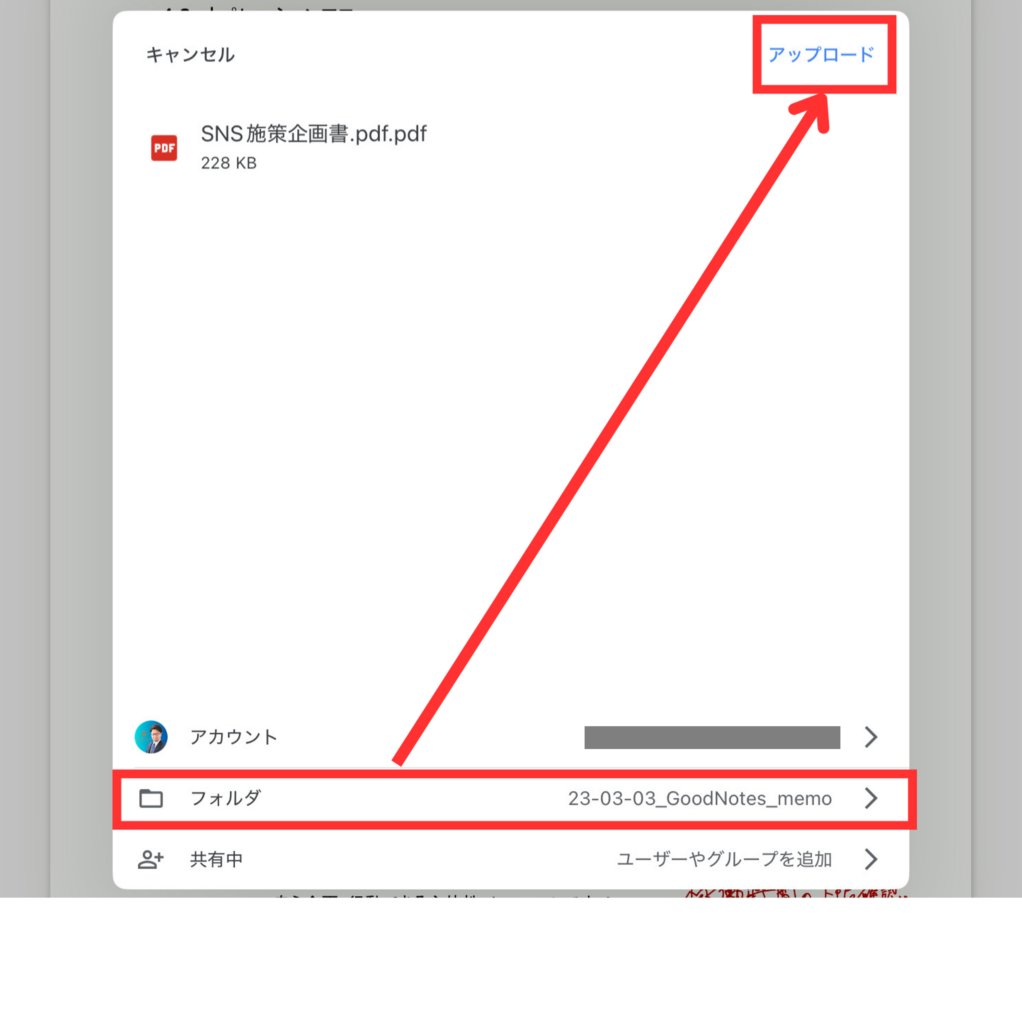
GoodNotes側の操作はこれで終了です。
会議等でメモを取るたびに、ここまでを忘れずに行ってください。
慣れたら毎回1分以内に完了できます。
Step4|Driveに入った瞬間、Geminiが扱える情報に
Google DriveにPDFを置いた時点で、
- OCR(文字起こし)
- 検索
- Gemini連携
が可能になります。ここで使うのが Gemini。実際には、Drive上のPDFを開いて、
- 「この資料を要約して」
- 「決定事項と未決事項を整理して」
- 「タスクに落としてください」
と聞くだけです。
GoodNotesの文字起こしに完全依存する必要はなく、
文字起こしや文脈補完はGemini側に任せる方が実務では安定します。
Step5|NotebookLMで「過去会議を理解した相棒」を作る
最後にNotebookLMでは、Google Driveのフォルダ自体をソースに指定できます。
- 議事録フォルダをソースに設定
- 新しいPDFが追加される
- ワンクリック or 自動で再インデックス
これで、
- 「このプロジェクト、今までどう決まってきた?」
- 「過去に却下された案と理由は?」
- 「最近よく出てくる論点は?」
といった質問が成立します。
完全放置ではありませんが、
“育っていく知識ベース”としては十分実用的です。
Step6|議事録フォルダは「自動処理ゾーン」にできる
ここからが一段上の活用方法です。議事録フォルダにPDFが追加されたら、
- 文字起こし
- 要約
- タスクリスト化
を自動で行う仕組みをGoogle Apps Script(GAS)で作ることも可能です。
例えば、
- 要約 → Google Docsに保存
- タスク → Slack / Google Chatに自動投稿
を構築すれば、入力は人(手書き)、判断は生成AI(Gemini)、実行はシステム(GAS)という役割分担ができます。
こちらの詳細は別記事で改めて説明します。
まとめ
生成AIはデフォルトで使うことほどもったいないことはありません。カスタム指示も大切ですが、身の回りの(非構造化)データをどれだけ生成AIと連携していけるかで体験は劇的に変わります。
身の回りの非構造化データで最たるものの一つが「手書きメモ」GoodNotesを用いることでペーパレス化もできますし、GoogleDriveとGeminiを活用することで、まさに貴方の会議に同席する秘書を作ることができます。
生成AIを利用する人々が増えてきていますが、それに比例して「生成AIの出力は悪い / まともなことを言わない / 一般論で役に立たない」などのネガティブな声もよく聞きます。
誰でも真似できるGoodNotes × GoogleDrive × Geminiでより生成AIを賢く利用してみてはいかがでしょうか?
writer:宮﨑 佑太(生成AIアドバイザー)