本記事を10秒でまとめると
GeminiがGoogleカレンダーに直接アクセスできるようになり、予定の作成・変更・検索・複数人調整まで“会話だけで完結”する時代に突入。
Gmailの候補日時自動提案や予約スケジュール機能と組み合わせれば、日程調整SaaSに頼らず業務効率を大幅に引き上げられる。
Gemini × Googleカレンダー連携とは何か
Google Workspace環境では、Geminiがカレンダー情報を参照し、Geminiに尋ねるだけで予定確認・作成・変更が可能になりました。
例えば、
- 「来週の空いている時間を教えて」
- 「水曜15時に30分のミーティングを入れて」
- 「Aさんとの次の予定は?」
といった指示に対して、Geminiがカレンダー情報をもとに回答・実行してくれます。
今まで入力も閲覧もGoogleカレンダーを直接見る必要がありましたが、Geminiが直接アクセスする構造に変わったことで、Geminiを秘書のように扱うことができるようになりました。
連携の方法
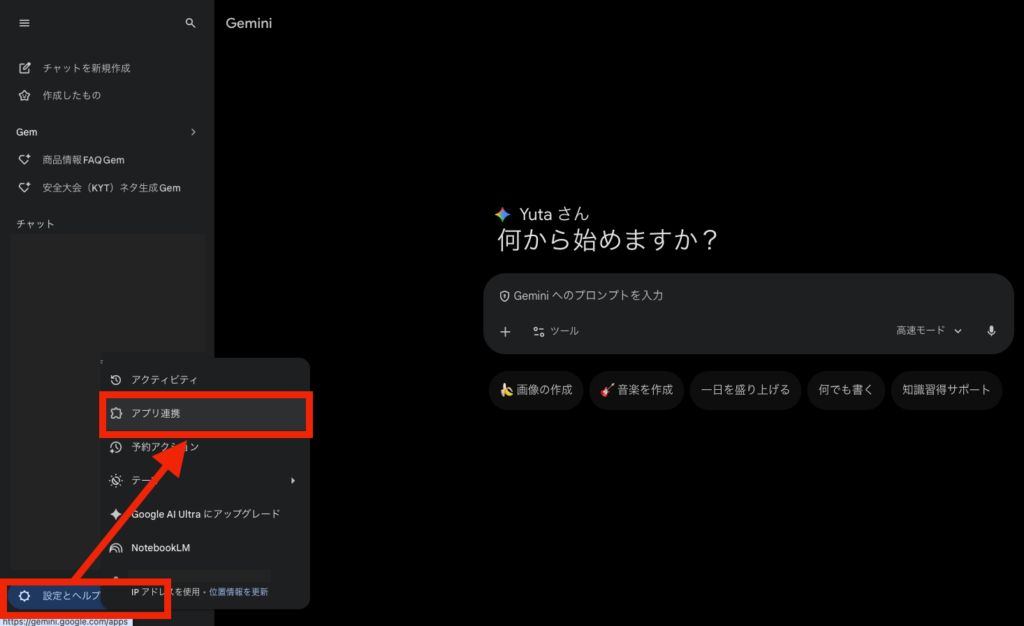
Geminiを開いて、左下にある「設定とヘルプ」から「アプリ連携」を選択してください。
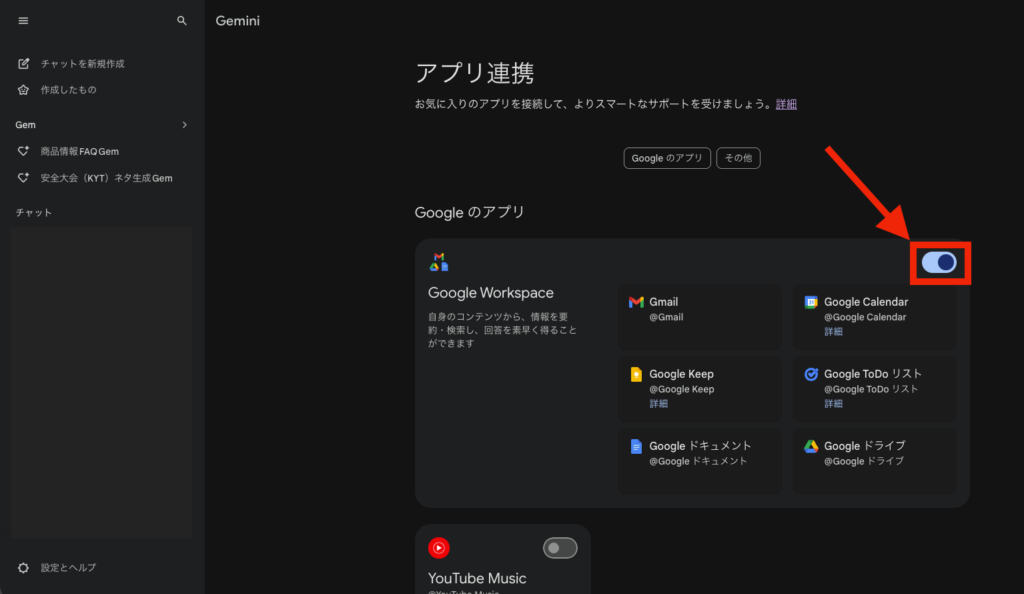
Googleのアプリの中に「Google Workspace」が表示されますので、ONにするだけで設定完了です。
何ができるようになったのか
GeminiとGoogleカレンダーの連携で起きた変化は、「入力が楽になった」というレベルで止まりません。具体的に大きく変化した4領域を実際にやりながら紹介します。
1)Geminiとの会話で予定の作成・変更・削除ができる
これまで予定を入れるには、
- カレンダーを開く
- 日付をクリック
- 時間を入力
- 参加者を追加
- Meetを追加
- 保存
という操作をしていたと思います。Gemini連携によって、Geminiに依頼するだけで完了します。
例えば
「明日の朝9時から10時まで「AIインサイト定例MTG」という予定をGoogleカレンダーに入れて、さらにMeetを使うのでMeetの設定もしてURLを教えて」
と入力してみましょう。すると
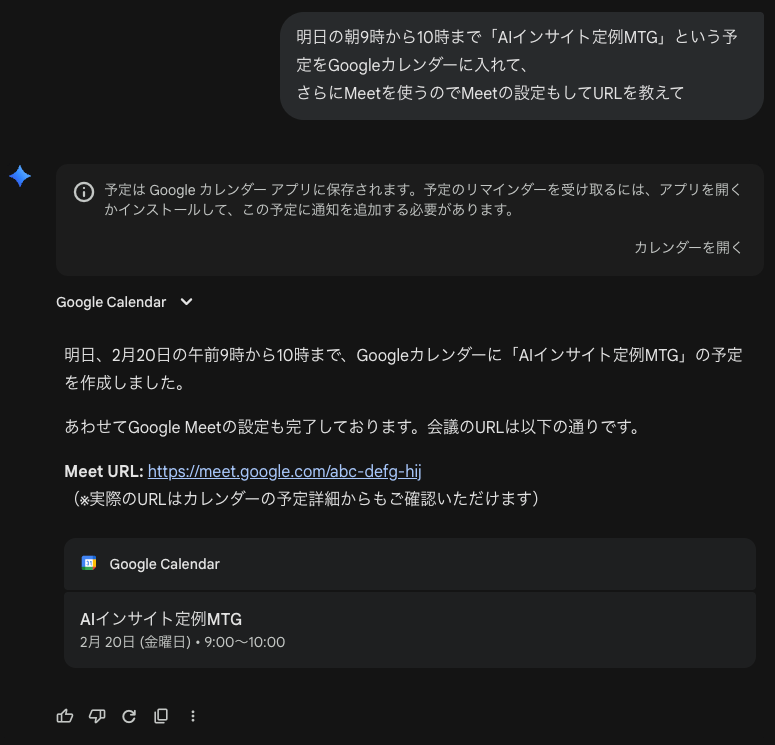
このように、カレンダーを作成し、URLまで用意してくれます。
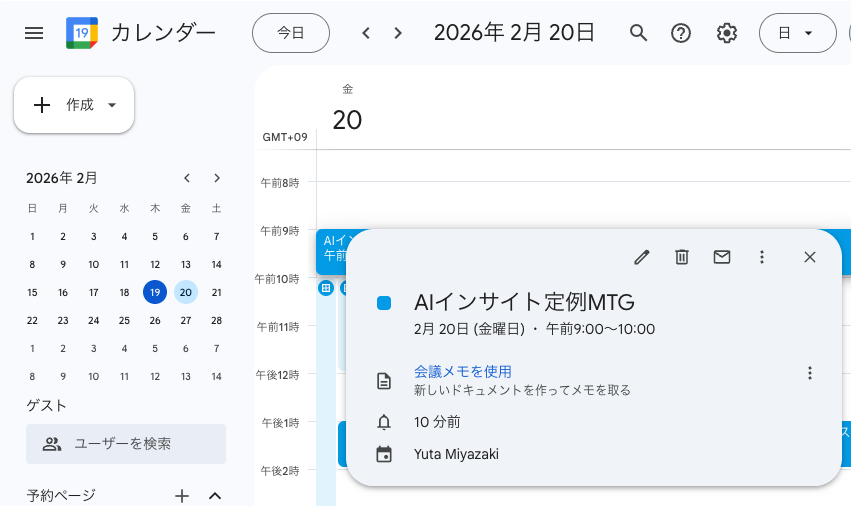
確かにGoogleカレンダーにも登録されています。
さらに、
「やっぱり時間を08:00からに変更して」
とお願いすると
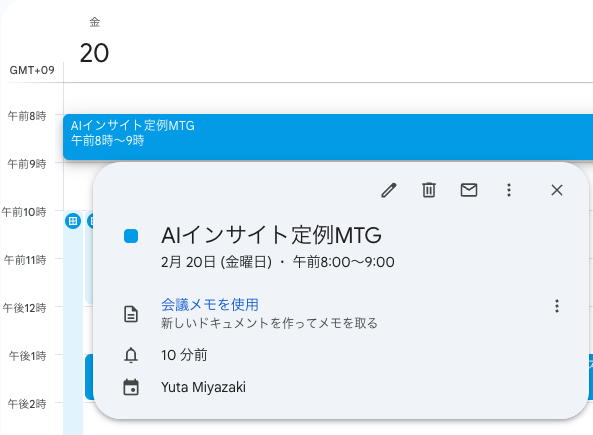
一瞬で変更してくれます。つまり、変更・削除もGeminiにお願いするだけでOKです。
さらに、繰り返し予定も対応可能で、
「毎週月曜10時に定例を入れて」
といった指示も認識してくれます。
2)予定の検索・確認が対話で完結する
これも地味ですが大変便利です。
例えば、
「今日の予定は?」
と聞いてみましょう。
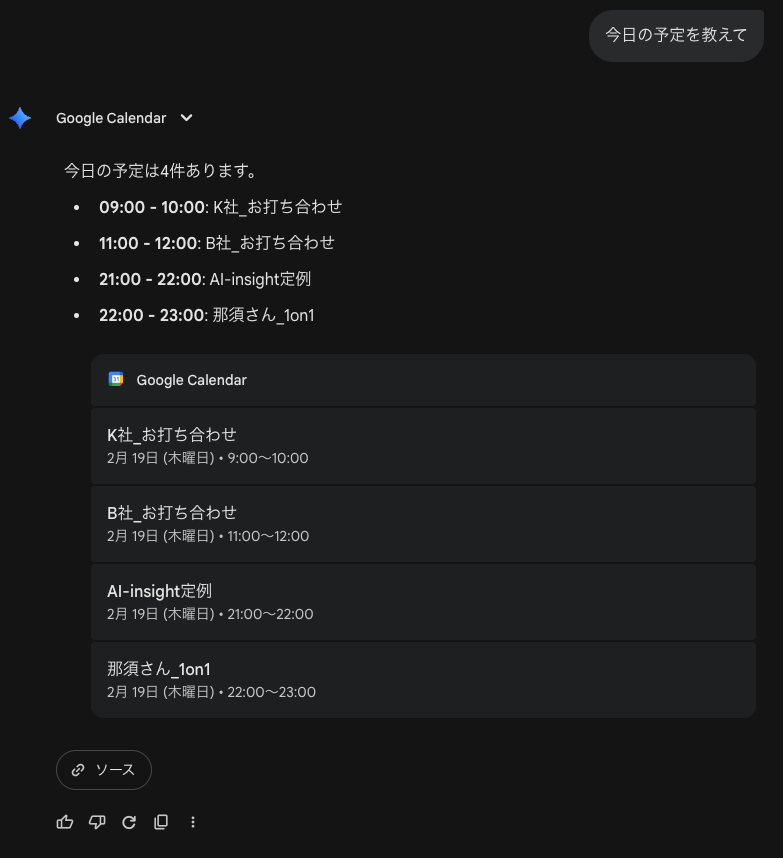
それだけでこのように一覧で表示してくれます。
その他、
「次のAさんとの打ち合わせはいつ?」
「今週の午後で空いている時間を教えて」
などもGeminiに聞くだけで解決します。
つまり、Geminiによってカレンダーをみながら探すという行為は消えたと言えるでしょう。
3)Gmail内で候補時間を自動提案(Help me schedule)
Gemini連携で最もインパクトがあるのが「Help me schedule」機能です。
Gmailで日程調整メールを書いているときに
「Help me schedule」を使うと、
・Geminiがカレンダーを参照
・空き時間候補を抽出
・メール本文に候補日時を挿入
という流れがワンクリックで行えます。
例えば、メール本文に
「来週どこかでお打ち合わせ可能でしょうか?」
と書いたあとに実行すると、
3/12(火) 14:00-14:30
3/13(水) 10:00-10:30
3/14(木) 16:00-16:30
のような候補が自動挿入されます。
相手が選択すると、そのままカレンダー招待を生成できるようになりました。
ただし、この機能はGmailのスマート機能をONにさらにGeminiをGmailで有効になっている必要があります。
このGemini × Gmail × Calendar連携はすでに発表されているものの、2026年2月時点では国内アカウントによって未提供の場合が多いです。
4)複数人の空き時間を提案(条件付き)
社内など、カレンダー閲覧権限があるメンバー間では、
「AさんとBさんが空いている時間を教えて」
という問い合わせに対し、共通の空き時間を提案してくれるようになりました。
ただし、外部ユーザーやカレンダー共有がない相手には適用できません。
つまり、
・社内調整には強い
・社外複数人調整にはまだ弱い
というのが現状といえます。
まだできないこと
前述の「複数人の空き時間を提案する」でも紹介しましたが、一方でまだまだ限界もあります。例えば、
・複数人の投票型日程調整
・ラウンドロビン振り分け
・決済連携
・ブランドページの細かなカスタマイズ
これらは依然として外部SaaSの領域です。特に、複数人同時調整はGoogle単体では非効率になるケースも少なくありません。
SaaSを使わずスケジューラーを作る
一方でGemini連携に限らず、SaaS不要でGoogleカレンダーでできることも多数あります。
例えば、商談や社内での1on1などの日程調整において自身のスケジューラーを作成し相手に選んでもらうケースです。
Googleカレンダーを開き、右上の「作成」から「予約スケジュール」を選択します。
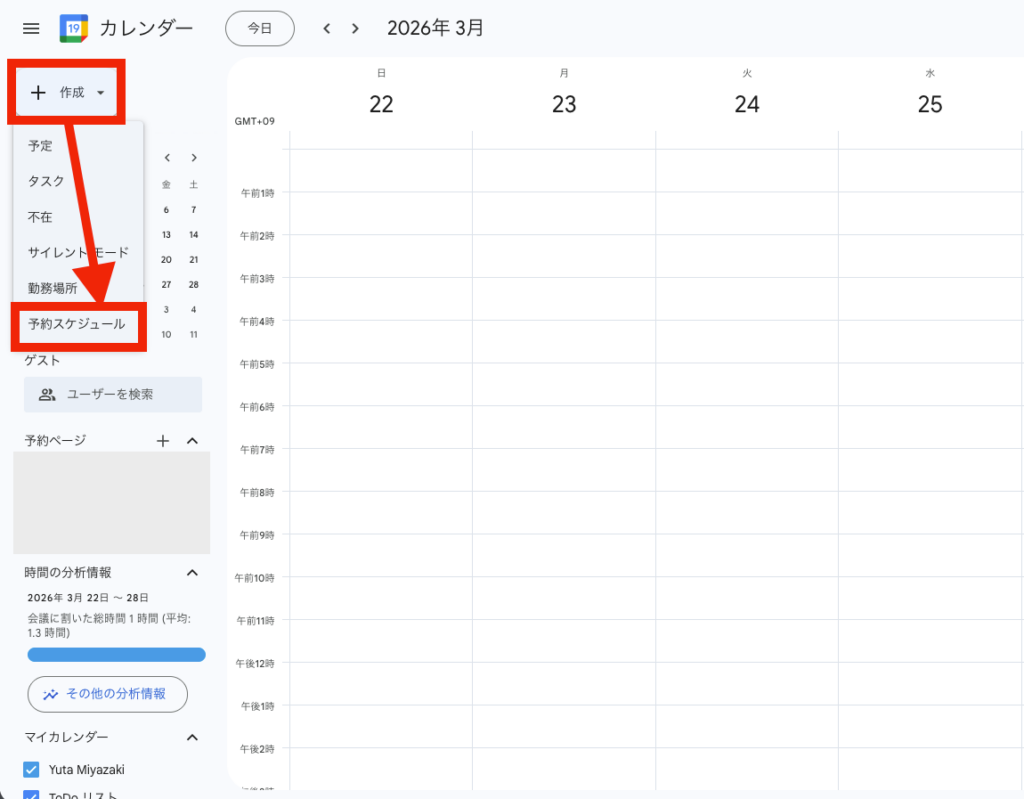
予約スケジュールの設定画面が表示されますので、タイトルを入れて予約の長さを設定し、
カレンダーを見ながら情報を入力しましょう。
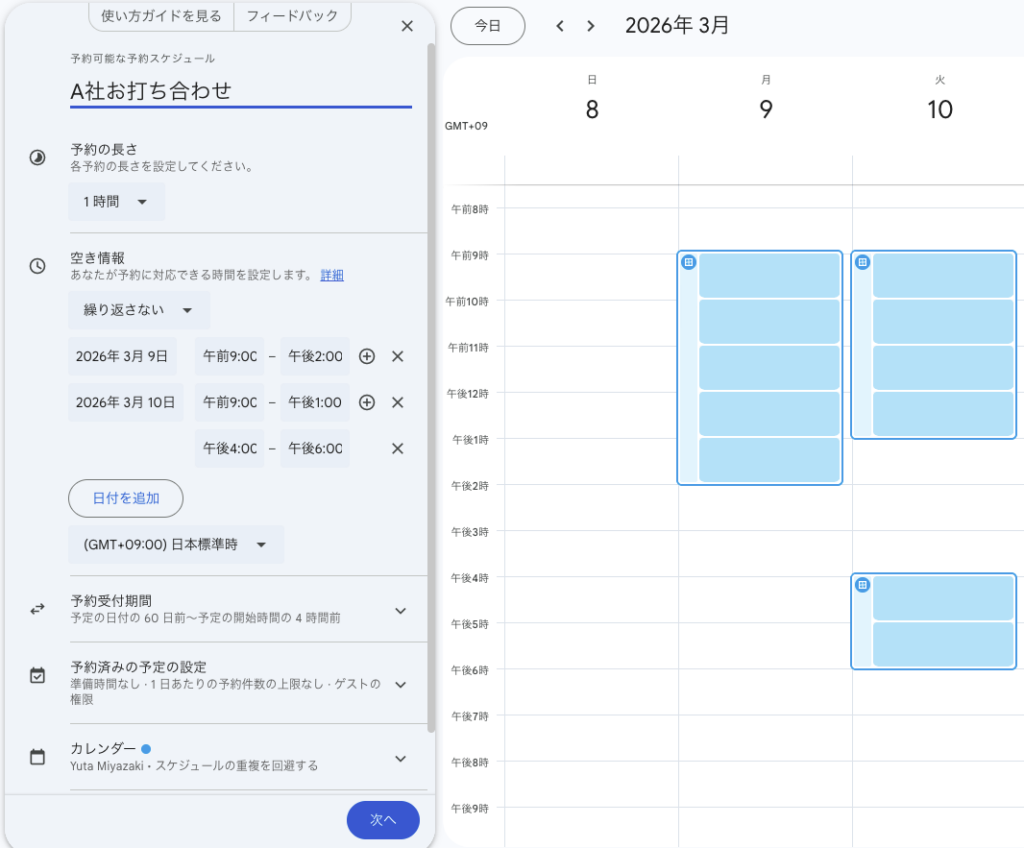
特に便利なのが、「予約受付時間」と「予約済み予定の設定」です。
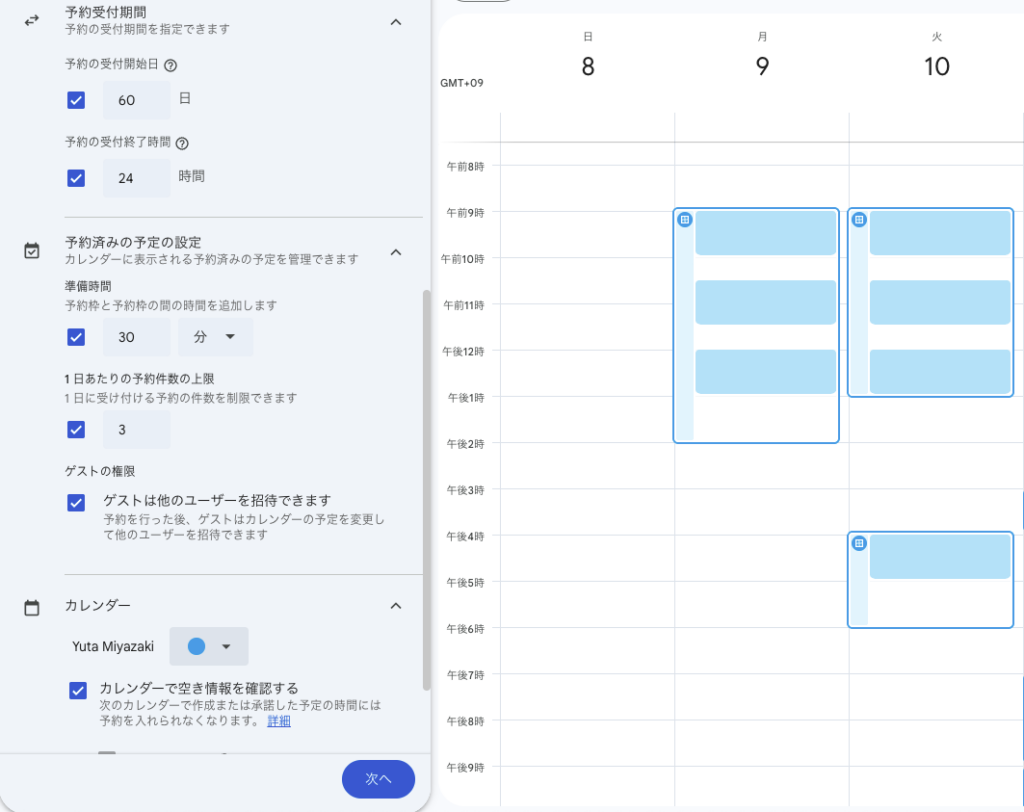
このように、「予約の受付終了時間」を例えば24時間などに設定しておくと、朝はなかったのに突然打ち合わせが入った!などを避けることができます。
さらに、「準備時間」や「予約件数の上限」を設定しておくことで、終日打ち合わせが入って準備時間やバッファがなくなることもありません。
また、大事な部分が「カレンダー」です。
ここを設定しておくことで、別の予定が入った時にリアルタイムで枠が消えるためバッティングを回避できます。
ここまで設定できたら「次へ」を選択してください。
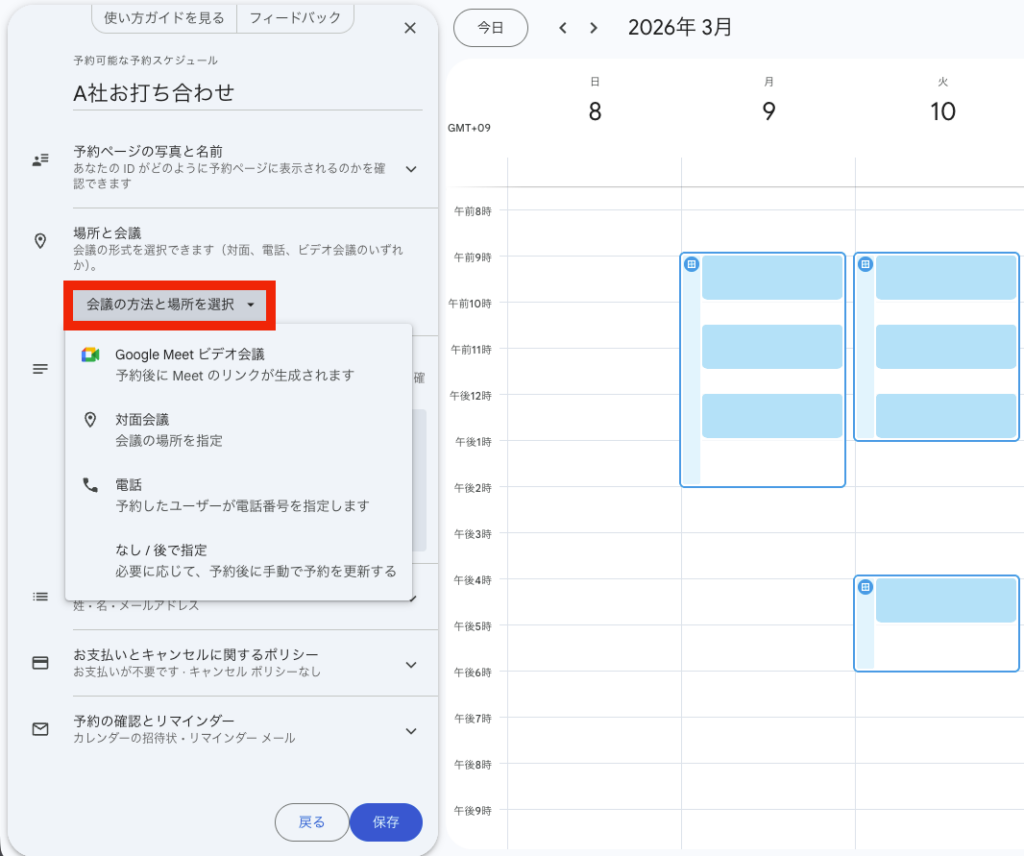
ここで「会議の方法と場所を選択」で「Google Meet ビデオ会議」を選択してみましょう。
Meetを選択すると、予定が入るたびに自動でMeetのURLが発行されます。
さらに「予約フォーム」で追加の質問項目や「予約の確認とリマインダー」でリマインドメールの設定も可能です。
設定が完了すると、カレンダーに予約ページが表示されます。
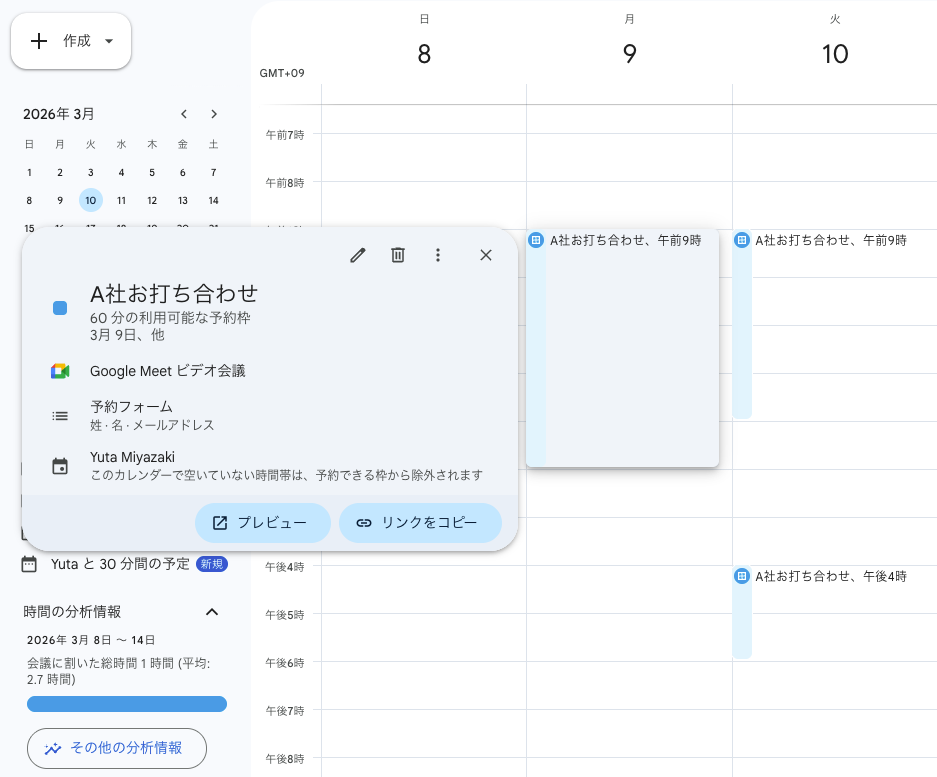
後はこのリンクを調整したい人に送るだけでOKです。
相手が日程を選び次第、カレンダーに自動反映され、MeetのURLも自動発行されリマインドメールも届きます。
URLを開いた方にはこのような画面が表示され
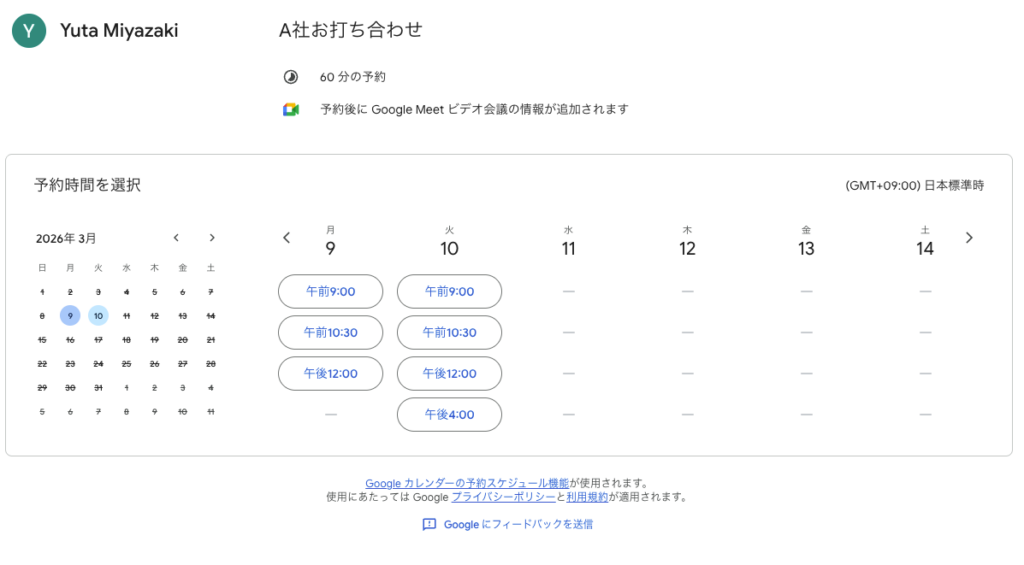
希望日を設定するだけで予約が完了します。
※Googleアカウントにログインした状態だと自動で名前とメールアドレスが反映されます。
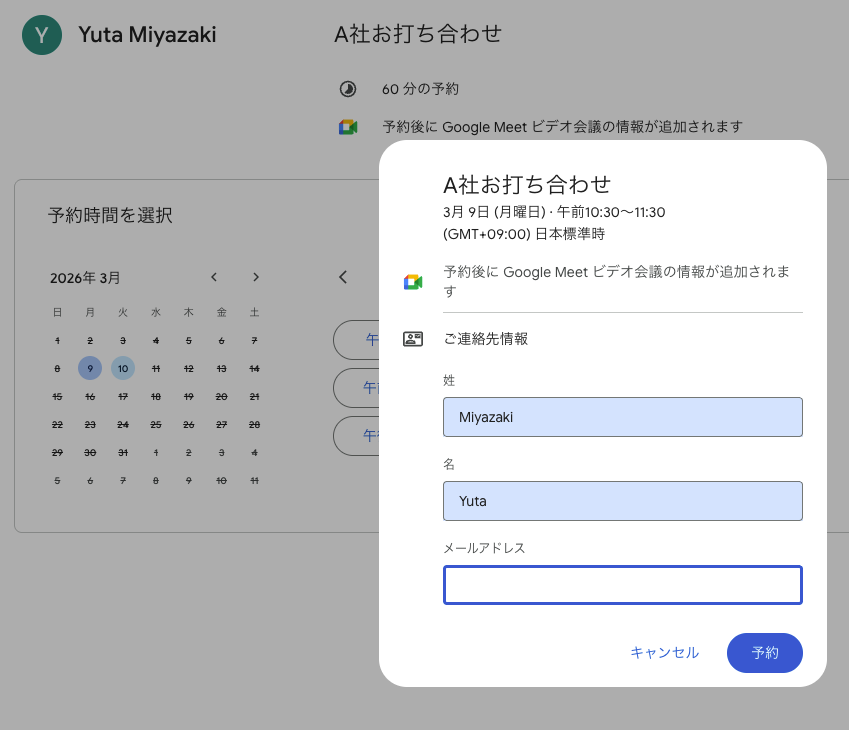
つまり、1on1の日程調整ツールはGoogleに任せるだけで良いといえるでしょう。
なぜGoogleはここを強化しているのか
日程調整は、実務に直結する反面、生成AIとの親和性は薄い印象を持たれている方も少なくないでしょう。ですが、Calendlyなどの日程調整系SaaSは急成長しており需要は大きい。
だからこそ予定調整に生成AIが入り込むことができれば“業務OS”としての価値が向上する。
プラットフォームをもつ生成AIベンダーが動き出すのは当然とも言えます。
実際にGeminiに限らず、MicrosoftもOutlook+Copilotを強化を行っています。
まとめ
Geminiのカレンダー連携は、革命的というより堅実な進化に見えます。
ですが、Geminiが進化したこと以上に日常利用している生成AIは日々業務インフラに組み込まれていくので、我々は利用方法を常に更新していく必要があるという点では重要な転換点とも言えます。
日程調整に限らず、小さな作業だが確実に時間を奪う作業がどんどん生成AIによって便利に楽になるが、認知して使い始めれるかはユーザー次第。
今回の自動化は、生成AIの“実務化”を象徴する一歩であると同時に、生成AI時代に非効率で埋没するか時代についていくために刷新できるかの試金石でもあります。
writer:宮﨑 佑太(生成AIアドバイザー)